Plan De clases 1 er Periodo 2026
CLASE # 1: Para la semana del del 2026.
En este libro podrás investigar un poco más sobre Microsoft Word con tan solo hacer clic.
PROCESADOR DE TEXTOS MICROSOFT WORD
APRENDIZAJE
Hacer uso del procesador de palabras para la producción de textos escritos que incluyan diversos elementos tales como esquemas, vínculos, notas, columnas, paginación, tablas de contenido, que permitan mejorar la presentación de trabajos escolares de cualquier área.
ACTIVIDAD
A partir de la explicación dada en la clase, descargue el documento anexo "Ejercicio Nº 1" y aplique sobre los cambios que aparecen a continuación:
Ø Títulos alineación centrada
Ø Texto alineación justificada
Ø Interlineado 1,5 líneas
Ø Cita de referencia bibliográfica alineación derecha
Ø En el encabezado, agregue un título personal al documento y utilice allí mismo las formas de Word para crear un símbolo.
Ø En el pie de página coloque la frase “Cuido mi salud mental”
Ø Utilizar formato de 2 columnas para todo el texto, excepto para el título inicial
Ø Guardar el documento con el nombre “Ejercicio Word Nº 1 + tu nombre y apellidos + grupo”
Ø Enviar el documento a través del Blog, por medio de la actividad que lleva el mismo nombre “Word clase Nº 1 encabezado, pie de página, numeración y viñetas, columnas y formas”
ENCABEZADO Y PIÉ DE PÁGINA
Un encabezado es un texto o imagen que se coloca en la parte superior de un texto, por fuera de la margen de la hoja, se utiliza para colocar títulos, nombres de empresas, datos de un texto, símbolos, entre otros.
El pie de página en un contenido que se coloca en la parte de abajo de las hojas, tiene la misma funcionalidad del encabezado, por lo general allí se coloca el número de la página.

NUMERACIÓN Y VIÑETAS
Estas funciones agregan números, letras o símbolos para la creación de listas, las cuales incluyen sangrías en forma automática. Las numeraciones son muy útiles para crear un índice típico.

EJEMPLO

COLUMNAS

En Word podemos dar un formato de texto en columnas, de una manera sencilla, teniendo la posibilidad de escoger el número de columnas que deseemos dividir la hoja.

INSERTAR FORMAS
 Word posee herramientas que nos permiten hacer nuestros propios dibujos.
Para utilizarlas debemos ir a la pestaña insertar y hacer clic en formas, escogerla y sobre la hoja arrastrar el mouse con el clic izquierdo sostenido.
ensaya utilizar varias formas, incluso unas sobre otras, hasta formar imágenes.
EJEMPLOS


CLASE # 2: Para la semana del del 2026.
TEMA: Procesador De Textos Word - Configuración De Párrafo Y Fuentes
Pregunta problematizadora:
¿ Cual es la manera correcta de configurar un texto en Microsoft Word?
Aprendizaje:
Reconocer los procedimientos para la Configuración de Párrafos en el procesador de textos.
ACTIVIDAD:
Debes crear un documento en Word de acuerdo a la explicación que le fue suministrada, luego debes abrir el siguiente link donde están las instrucciones para aplicar al texto, por último, debes enviar la actividad al profesor a través Blog ÉXITOS.
DOCUMENTO ANEXO PARA LA ACTIVIDAD
CONFIGURACIÓN DE PÁRRAFO
En la cinta de opciones disponemos de las herramientas más comunes de párrafo, dentro de la pestaña Inicio > grupo Párrafo.

Pero si queremos acceder a todas ellas, debemos abrir el cuadro de diálogo pulsando el botón de la esquina inferior del grupo.
SANGRÍA Y ESPACIO
veremos la pestaña Sangría y espacio. En ella encontramos las opciones para configurar
la Alineación, el Espaciado o el Interlineado, entre otras.

Sangría
Allí se puede colocar o señalar los centímetros que queremos que el párrafo se desplace a la izquierda o a la derecha
Además, se puede señalar sangría especial en la casilla que se despliega, haciendo clic sobre él. Hacer cli en Especial
Primera línea:
Mueve la primera línea o renglón del párrafo un poco a la derecha
Interlineado
Es el espacio entre líneas o renglones, tiene las siguiente posibilidades:


Lista con viñetas y numeradas

Se utiliza una lista con viñetas o numerada dependiendo, si los elementos llevan un orden secuencial o no, para colocarla podemos proceder en la cinta de herramientas
hacer clic en el botón correspondiente y empezar la lista.
También se puede aplicar a un texto ya escrito.
CLASE # 3: Para la semana del del 2026.
TEMAS: MICROSOFT WORD
Aprendizaje:
Identificar las herramientas y procedimientos básicos para crear, archivar y enviar archivos informáticos.
Debido a la situación que estamos viviendo, ha quedado en evidencia la necesidad de orientar a nuestros estudiantes la manera correcta de utilizar esta aplicación, ya que son innumerables los errores cometidos por muchos durante este proceso en la presentación de actividades en las materias.
Estos son los subtemas que vamos a estudiar:
Microsoft Word
- Crear y abrir documentos
- Alineación de texto
- Negrilla, cursiva y subrayado
- Guardar documentos
CREACIÓN DOCUMENTO NUEVO

Cuando Word inicia una sesión, abre un documento nuevo con el nombre: Documento 1. También es posible
abrir un documento de las siguientes formas:
· Haga clic en Botón Office, seleccione Nuevo y Crear Documento en Blanco.
· Haciendo doble clic en el botón de la barra de Acceso Rápido.
ALINEACIÓN DE TEXTO
Alineación izquierda
Es el tipo de alineación que activa Word por omisión. Se puede seleccionar haciendo clic en el botón del grupo Fuente de la Cinta de Opciones-Inicio o seleccionando la opción Izquierda en el menú desplegable Alineación del cuadro de diálogo Párrafo .
Las características de este tipo de alineación son: la parte izquierda del párrafo está alineada (todas las líneas del párrafo comienzan donde está ubicada el margen izquierdo), pero no así la derecha.
Alineación derecha Este tipo de alineación es el opuesto a la alineación izquierda: ajusta todo el texto al lado derecho (todas las líneas de párrafo terminan donde tenemos ubicado el margen derecho), pero deja el izquierdo sin alinear.
Se puede seleccionar haciendo clic en el botón del grupo Fuente de la Cinta de Opciones-Inicio o seleccionando la opción Derecha en el menú desplegable Alineación del cuadro de diálogo Párrafo
Alineación centrada
La alineación centrada ajusta el texto en el centro del documento, dejando, para cada una de las líneas, el mismo espacio entre el margen izquierdo y el comienzo de línea y el margen derecho y el final de línea.
Se puede seleccionar haciendo clic en el botón del grupo Fuente de la Cinta de Opciones-Inicio o seleccionando la opción Centrada en el menú desplegable Alineación del cuadro de diálogo Párrafo
Alineación justificada
Están alineados tanto la parte derecha como la izquierda de los párrafos. Para conseguir este efecto, Word ajusta el espacio entre las palabras de cada línea de párrafo de forma automática. O sea, que en realidad entre las palabras del libro no hay un espacio exactamente igual; pero pasa desapercibido.
Se puede seleccionar haciendo clic en el botón del grupo Fuente de la Cinta de Opciones-Inicio o seleccionando la opción Justificada en el menú desplegable Alineación del cuadro de diálogo Párrafo .
NEGRITA O NEGRILLA, CURSIVA Y SUBRAYADO

Se pueden hacer cambios en los estilos para conseguir que cierto texto resalte de una forma determinada.
Los distintos estilos de fuentes se pueden observar en el cuadro de diálogo Fuente : regular, cursiva , negrita y negrita cursiva . Dependiendo del tipo de fuente, algunos de estos estilos no existirán.
GUARDAR DOCUMENTO

· Hacer clic en el botón En caso de no tener nombre el documento Word presenta el cuadro de diálogo Guardar como, para que se le asigne un lugar de destino y un nombre.
· Si el documento tiene un nombre, Word lo guardará automáticamente con las últimas modificaciones realizadas.
Ejemplo : Dentro de la carpeta Crear una carpeta con el nombre Ejemplos Guía de Word, donde se guardarán los trabajos realizados y modificar la ubicación de archivos para que el destino de todos los trabajos realizados en Word sea la carpeta citada.
· Abrir de nuevo el cuadro de diálogo Guardar como y nombrar al documento 1 de la siguiente forma: Guía1 . Aceptar.
Plan De clases 2do . Periodo 2026
CLASE # 1: Para la semana del del 2026.
En este libro podrás investigar un poco más sobre Microsoft PowerPoint con tan solo hacer clic.
TEMA: Microsoft PowerPoint
APRENDIZAJE
Hacer uso del programa PowerPoint para la producción de Presentaciones con textos escritos que incluyan diversos elementos tales como esquemas, vínculos, notas, columnas, paginación, tablas de contenido, que permitan mejorar la presentación de trabajos escolares de cualquier área.
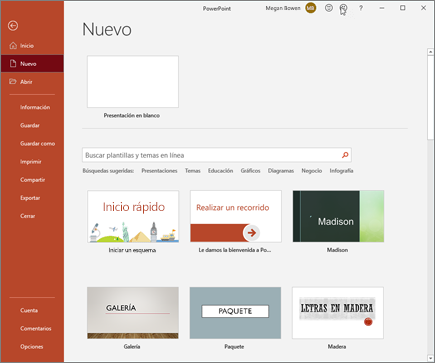
Crear una presentación
- Abra PowerPoint.
- En el panel izquierdo, seleccione Nuevo.
- Seleccione una opción:
- Para crear una presentación desde cero, seleccione Presentación en blanco.
- Para usar un diseño preparado, seleccione una de las plantillas.
Agregar una diapositiva
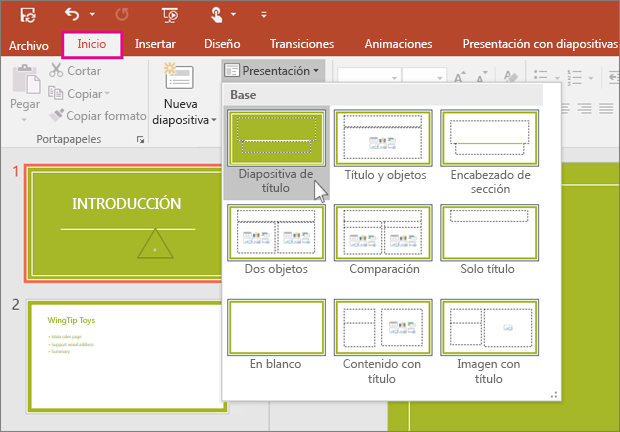
En las miniaturas del panel izquierdo, seleccione la diapositiva que quiere que siga la nueva diapositiva.
En la pestaña Inicio , en la sección Diapositivas, seleccione Nueva diapositiva.
En la sección Diapositivas , seleccione Diseño y, después, seleccione el diseño que quiera en el menú.
CLASE # 2: Para la semana del del 2026.
Agregar texto y darle formato
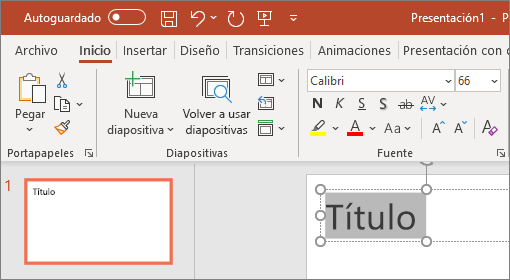
Coloque el cursor dentro de un cuadro de texto y, a continuación, escriba algo.
Seleccione el texto y, después, seleccione una o más opciones de la sección Fuente de la pestaña Inicio , como Fuente, Aumentar tamaño de fuente, Disminuir tamaño de fuente, Negrita, Cursiva, Subrayado, etc.
Para crear listas numeradas o con viñetas, seleccione el texto y, después, Numeración o Viñetas.
Agregar una imagen, forma y mucho más
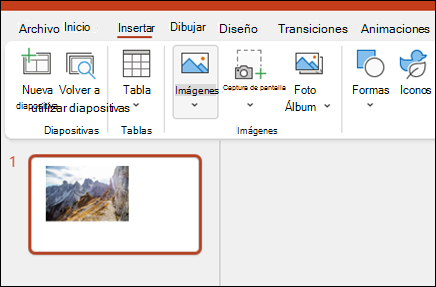
Ir a la pestaña Insertar.
Para agregar una imagen:
En la sección Imágenes , seleccione Imágenes.
En el menú Insertar imagen desde , seleccione el origen que desee.
Busque la imagen que desee, selecciónela y, después, haga clic en Insertar.
Para agregar ilustraciones:
En la sección Ilustraciones , seleccione Formas, Iconos, Modelos 3D, SmartArt o Gráfico.
En el cuadro de diálogo que se abre al hacer clic en uno de los tipos de ilustración, seleccione el elemento que desee y siga las indicaciones para insertarlo.
CLASE # 3: Para la semana del del 2026.
ACTIVIDAD FINAL DEL PERIODO
Ejercicio 2
PowerPoint. Diseño de diapositivas, Temas de diapositivas, insertar objetos.
A partir de las explicaciones dadas en las clases.
Crea una presentación en PowerPoint con al menos 10 diapositivas, en las cuales deben estar incluidos textos, imágenes y tablas .
Intento que sean lo más llamativas posibles.
.
- • Utilice el tema de diapositiva que considere más oportuno.


Plan De Clases 3er Periodo 2026
CLASE # 1: Para la semana del del 2026.
En este libro podrás investigar un poco más sobre Microsoft Excel con tan solo hacer clic.
HOJA DE CÁLCULO MICROSOFT EXCEL
APRENDIZAJE
Hacer uso del Programa Excel para la producción de hojas de cálculo que incluyan diversos elementos tales como fórmulas, vínculos, textos, tablas, que permitan mejorar la presentación de trabajos de cualquier área.
ACTIVIDAD 1
Responde las siguientes preguntas:
1. Qué es Microsoft Excel
2. Qué es una Columna, una Fila, una Celda en Excel
3. Cómo se representan las columnas y las filas en Excel
4. Realizar una calculadora sencilla en Excel, con las siguientes características:
Columna A1 escribir operador, B1 escribir valor 1, C1 escribir valor 2, D1 escribir resultado
Columna A2 escribir suma
Columna A3 escribir resta
Columna A4 escribir multiplicación
Columna A5 escribir división
Columna D2 colocar la fórmula para la suma que es =B2+C2
Columna D3 colocar la fórmula para la resta que es =B3-C3
Columna D4 colocar la fórmula para la multiplicación que es...
Columna D5 colocar la fórmula para la división que es ...
Colocar en la columna D las fórmulas correspondientes para realizar las operaciones, los nombres de las columnas en MAYÚSCULAS y color ROJO, los nombres de suma, resta, multiplicación, división en MAYÚSCULA y color VERDE, los datos de las demás celdas en AZUL.
REALIZAR EL EJERCICIO EN EL CUADERNO PARA ENTREGAR, Y SUBIR EL EJERCICIO EN EL BLOG PARA LA RESPECTIVA REVISION COMO UN ARCHIVO DE EXCEL CON EL NOMBRE ACTIVIDAD 1.
CLASE # 2: Para la semana del del 2026.
APRENDIZAJE
Hacer uso del Programa Excel para la producción de hojas de cálculo que incluyan diversos elementos tales como fórmulas, vínculos, textos, tablas, que permitan mejorar la presentación de trabajos de cualquier área.
ACTIVIDAD 2
De acuerdo a todo lo aprendido en la Clase N° 1, diseña una factura electrónica donde se aplica lo siguiente:
- Logotipo de la empresa
- Nombre de la empresa
- Nombre del Cliente con el cupo que le será acreditado
- Cupo que le va quedando disponible cada vez que se debe cuando pida algo
- Dirección
- Ciudad
- Cantidad
- Descripción
- Valor unitario
- Valor total de cada producto
- Valor total de la factura
Ejemplo de como sumar todos los totales para sacar el valor total de la Factura.

REALIZAR EL EJERCICIO EN EL CUADERNO PARA ENTREGAR, Y SUBIR EL EJERCICIO EN EL BLOG PARA LA RESPECTIVA REVISION COMO UN ARCHIVO DE EXCEL CON EL NOMBRE ACTIVIDAD 2.
La factura debería quedar así

CLASE # 3: Para la semana del del 2026.
APRENDIZAJE
Hacer uso del Programa Excel para poner en práctica el emprendimiento de un negocio utilizando factura electrónica.
ACTIVIDAD
- De acuerdo a todo lo aprendido en la Clase N° 2 del segundo período, diseña un modelo de negocio utilizando la factura que anteriormente presentó la cual debe seguir contando con los mismos ítems que se mencionan a continuación :
- Se debe crear una página con el nombre del negocio, logotipo y el listado de todos los clientes activos.
- Crear una hoja para cada cliente la cual debe contener la factura del mismo.
- Cada cliente debe estar vinculado con su hoja mediante un vínculo
- en cada hoja debe existir un retorno con la palabra CLIENTE, el cual me debe trasladar a la página inicial de clientes.
- Logotipo de la empresa
- Nombre de la empresa
- Nombre del Cliente con el cupo que le será acreditado
- Cupo que le va quedando disponible cada vez que se debe cuando pida algo
- Dirección
- Ciudad
- Cantidad
- Descripción
- Valor unitario
- Valor total de cada producto
- Valor total de la factura
Ejemplo de la pagina de clientes


Nuestra Galería
De Evidencias En Clases
Aquí se estarán mostrando
evidencias relevantes del desarrollo de las clases solo para este grado, debido
a que cada grado tiene su propio espacio, como las evidencias serian en formato video e imágenes.